

iptime 공유기를 쓰다가 귀여운 미니언즈 공유기로 바꾼 뒤 wol 설정을 못 해줘서 밖에서 컴퓨터에 있는 자료를 봐야 할 때 아주 답답했다. 크롬 원격을 쓰려고 해도 컴퓨터가 켜져있어야 쓰는데 컴퓨터가 꺼져있으니 집에 가서 컴퓨터 전원 켤 수 도 없고 여간 답답한게 아니었다.
< WOL 설정을 위한 기본 설정 >
- BIOS에서 wake up 옵션 활성화
- 장치관리자에서 wake up 매직패킷 옵션 활성화
- 공유기 Wol 설정 켜기
- Wake On Lan 어플 사용
- (외부접속) 공유기 외부접속 허용
- (외부접속) 공유기 포트포워딩 (port 9)
- (외부접속) 공유기 DDNS 설정
- 외부접속 공유기 Wol 설정
- 그 외 기타 설정
1. 컴퓨터 BIOS에서 wake up 옵션 활성화
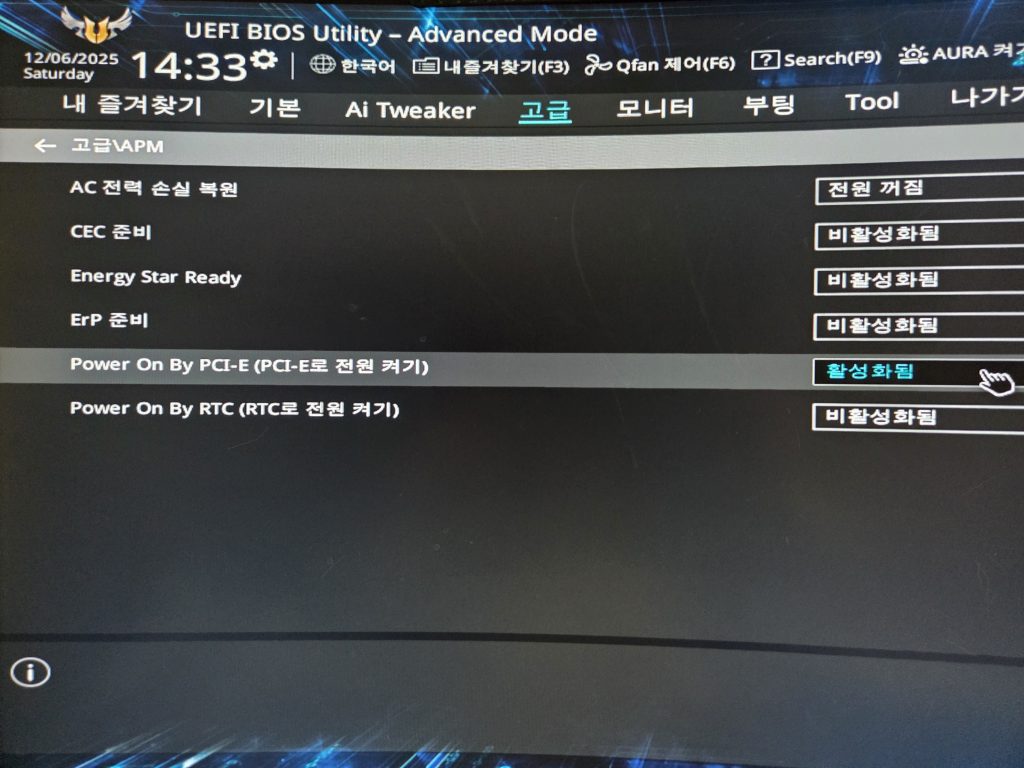
컴퓨터 BIOS에서 Wake on Lan 설정을 켜준다.
ASUS 컴퓨터 기준 부팅화면에서 F2를 마구 눌러서 BIOS로 진입 후
고급설정 – 고급 탭 – 고급\APM – Power On By PCI-E (PCI-E로 전원 켜기) 옵션을 활성화 시키고 저장 후 재부팅한다.
2. 장치관리자에서 wake up 매직패킷 옵션 활성화
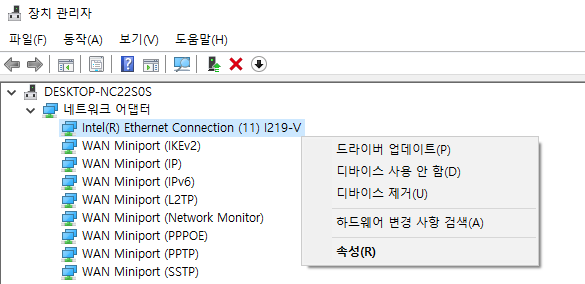
장치 관리자에서 네트워크 어댑터에 들어가서 이더넷 속성으로 들어간다.

고급 탭에서
Wake on 매직 패킷 값을 활성화 한다.
Wake on 패턴 일치는 비활성화로 해도 된다.
특정 트래픽이 오면 전원이 켜지는 기능인데, 전력소비도 크고 wol은 매직패킷만 사용한다.
3. 공유기 WOL 설정 켜기

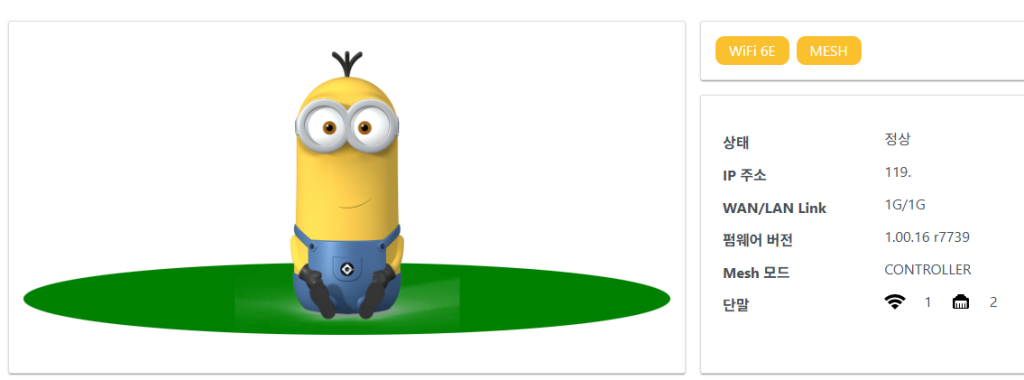
나는 귀여운 미니언즈 케빈 공유기를 사용하고 있다.
참고로 아주 귀엽다. wifi6 지원으로 성능도 괜찮다.
(+ 랜포트 1개라는 단점이 있긴한데 귀여워서 상쇄된다. 단점은 그냥 스위치허브 쓰면 해결된다.)
주소창에 172.xx.1.1로 이루어진 ip주소를 입력하여 내부 접속을 하여 공유기 설정 페이지로 들어갈 수 있다.
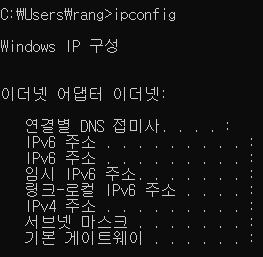
CMD를 열어서 ipconfig 명령어를 입력해주고,
기본 게이트웨이에 있는 IP주소가 공유기 주소이다.
복사해서 인터넷 주소창에 넣어주면 공유기 설정 페이지로 이동할 수 있다.
(초기 비밀번호는 공유기 구매시 지급 된 QR 코드가 포함된 종이에 쓰여있다.)
(iptime 공유기의 초기 아이디는 admin 비밀번호 admin 이다)
(kt 공유기의 경우 초기 아이디 ktuser 비밀번호 homehub)
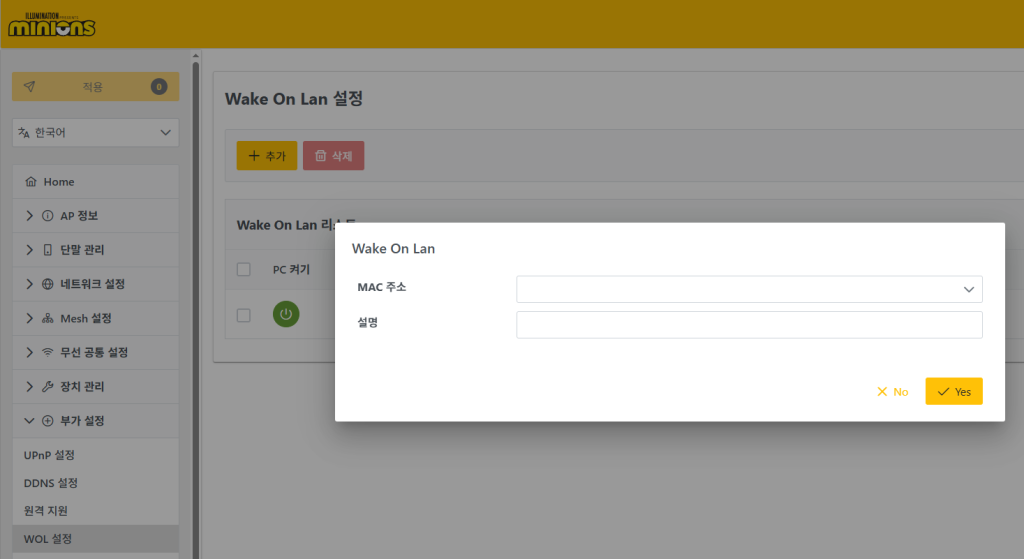
공유기 설정 페이지의 부가 설정 – WOL 설정 – Wake On Lan 설정에서 +추가 버튼을 눌러서 내 컴퓨터를 추가해준다.
내 컴퓨터의 MAC 주소를 입력해주고 저장하면 되는데,
내 컴퓨터의 MAC 주소를 알려면 cmd를 열어서 ipconfig/all을 입력한다.

여기서 물리적 주소가 내 컴퓨터의 MAC 주소이다.
00:1A:2B:3C:4D:5E 의 형태로 이루어져 있다.
이 주소를 입력해주면 된다.
IPv4 주소가 내 컴퓨터의 내부IP 주소이다.
4. Wake On Lan 어플 사용
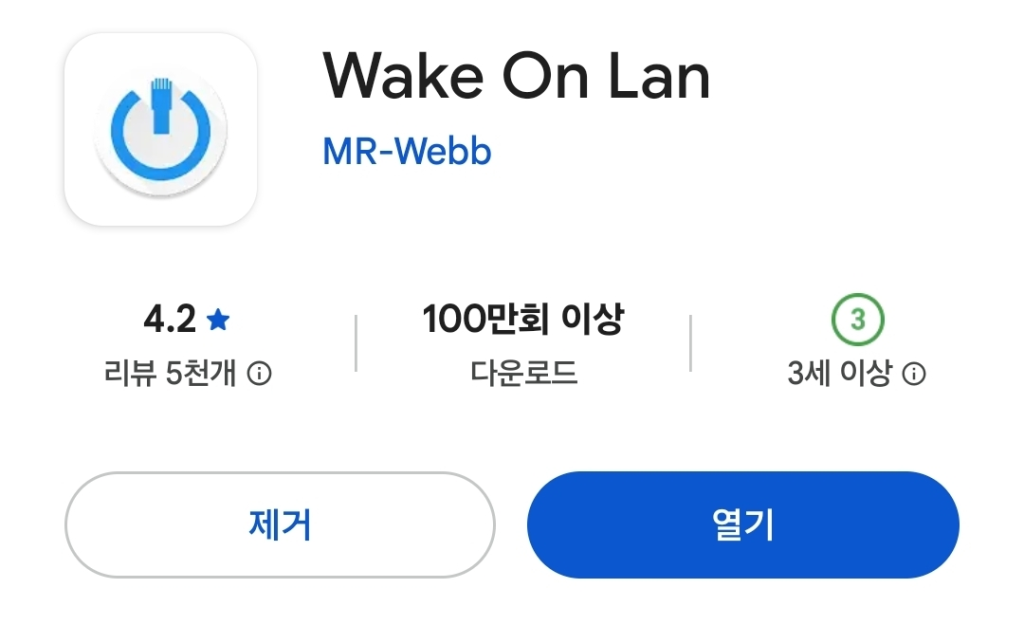
핸드폰에 구글 플레이 스토어를 켜서
Wake On Lan 어플을 설치해준다.
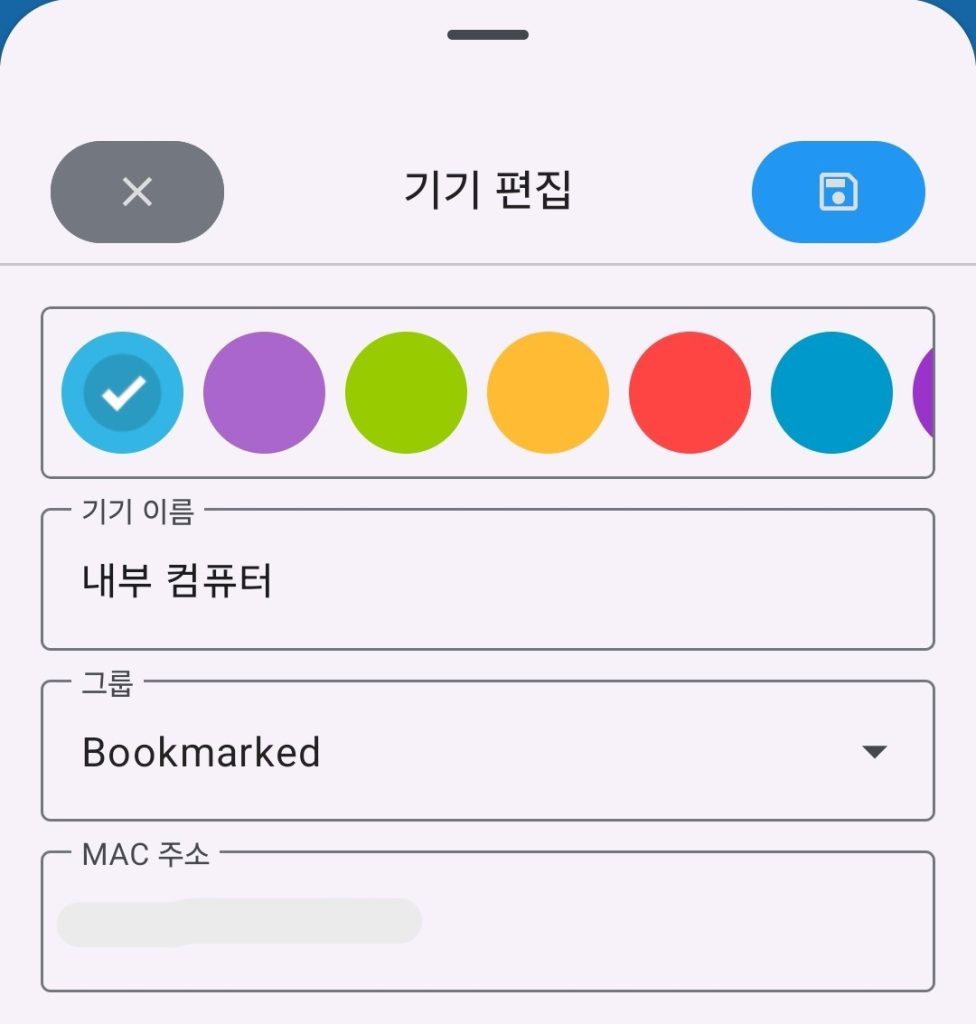
기기 추가에서 내 컴퓨터의 MAC 주소만 정확히 입력해주고 저장하면 된다.
(00:1A:2B:3C:4D:5E 형식)
이제 같은 공유기 (같은 와이파이) 환경에서 방에 누워서 거실 컴퓨터를 킬 수 있게 되었다!
이 단계에서 안 되는 경우 위의 단계들을 다시 확인해보고 9번 목차(기타설정)로 간다.
집에서 버튼 누르기 귀찮아서 어플로 전원키는 건 그렇다치고,
내가 하고싶은 건 집 밖에서 내 컴퓨터를 보고 싶은 것이니까 외부에서도 접속할 수 있도록 해줄 것이다.
5. 공유기 외부접속 허용
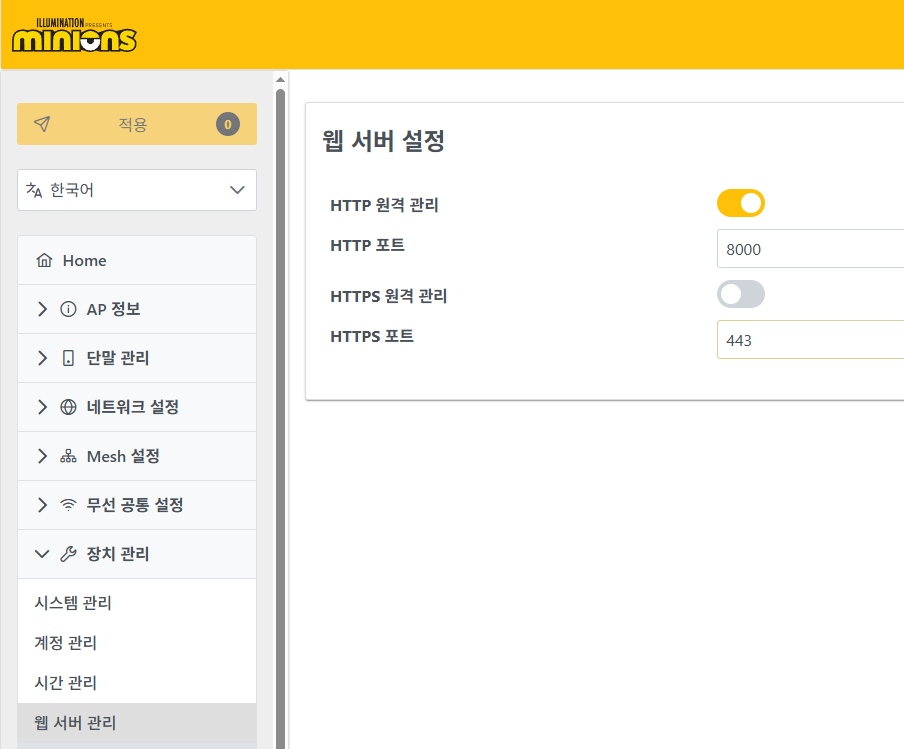
미니언즈 공유기의 공유기 설정으로 들어가서
장치 관리 – 웹 서버 관리 – 웹 서버 설정에서
HTTP 원격 관리를 체크해주어야 한다.
(기본포트는 8000인데 임의의 포트로 바꿔주는 것이 좋다.)
외부접속 허용을 해두어야 외부에서도 공유기 설정페이지에 접속을 할 수 있다. 외부에서 공유기로 접속하여 wol 기능으로 내 컴퓨터를 켜줘야 하니, 외부에서 공유기로 접속할 수 있도록 허용해주어야 한다.
(iptime 공유기의 경우 고급설정 – 공유기접속/보안관리 – 원격 관리 포트사용을 체크해주어야 한다. iptime 기본포트는 8080이다.)
6. 공유기 포트포워딩
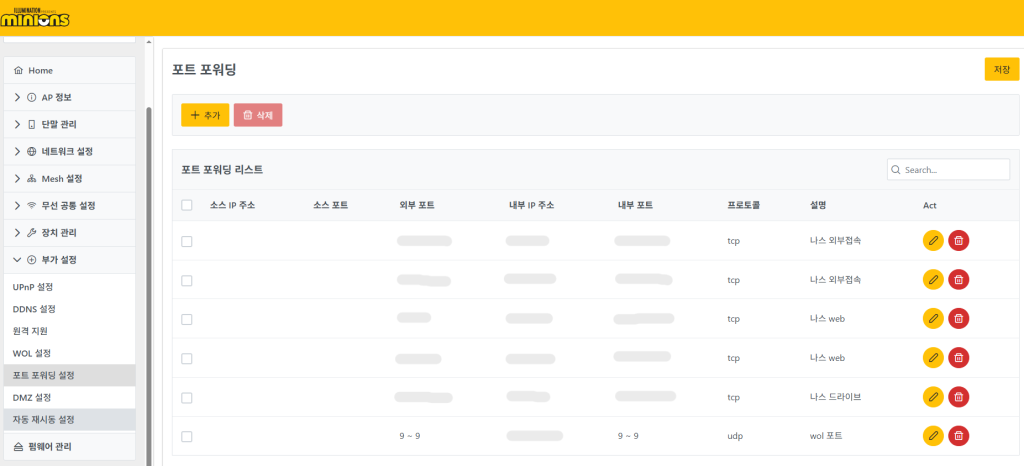
공유기 설정의 포트포워딩에서 포트 9를 추가해준다. 보통 포트 9나 7을 사용해서 그렇고 포트번호는 상관없다.
UDP 프로토콜로 설정해서 포트를 열어준다.
7. 공유기 DDNS 설정
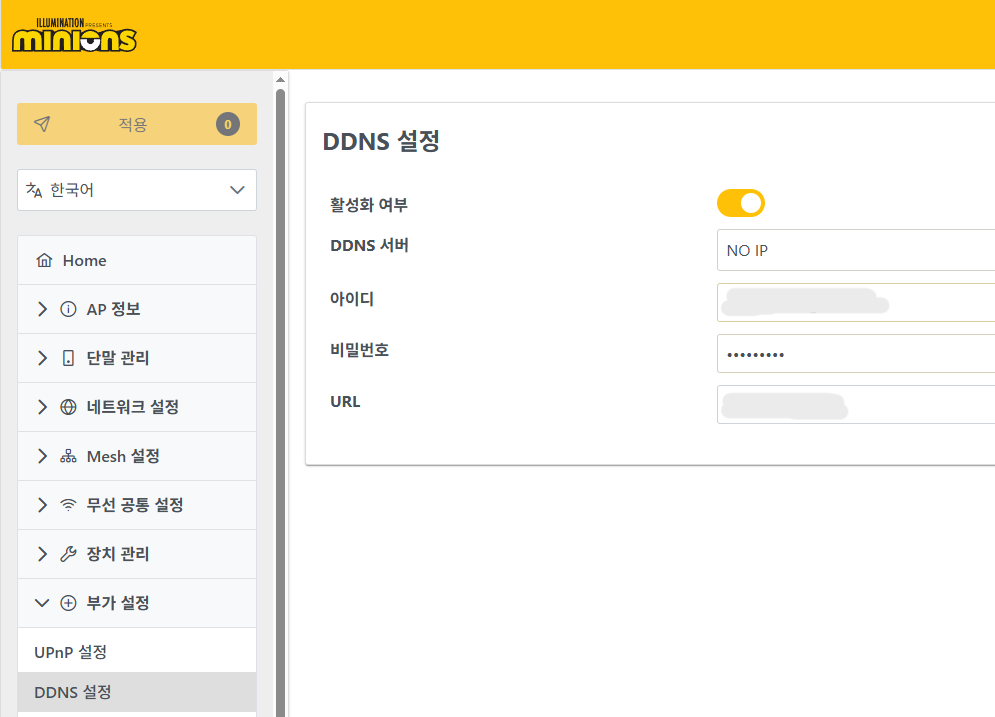
공유기 설정의 DDNS 설정에서 DDNS를 설정해준다.
DynDNS 또는 No-IP 중에 선택해서 사용하면 되는데 DynDNS는 유료라서 No-IP로 하면 된다.
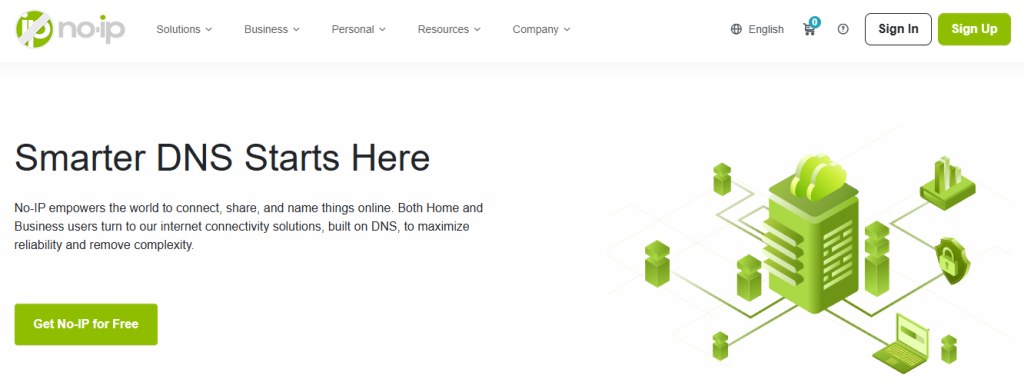
No-ip 홈페이지에서 Sign Up으로 회원가입하고 이메일을 인증해서 계정을 만들어준다.
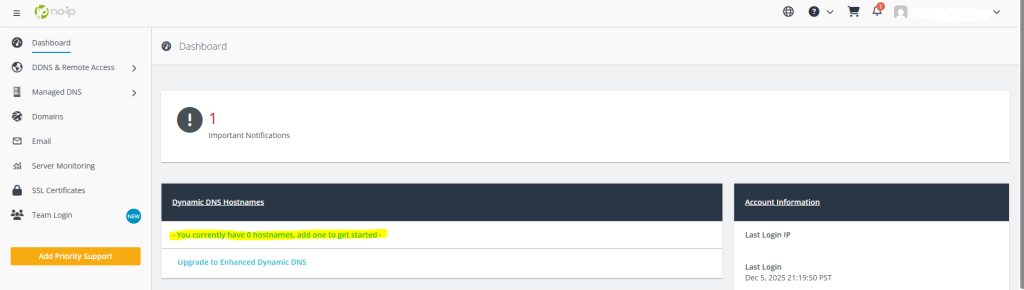
로그인 후 You currently have 0 hostnames, add one to get started 라고 쓰여있는 부분을 클릭해준다.
호스트 네임은 원하는 주소 이름을 넣어서 만들어주고, IPv4에는 공유기 외부 주소를 넣어준다
(172로 시작하는 내부주소를 넣으면 작동하지 않는다.)
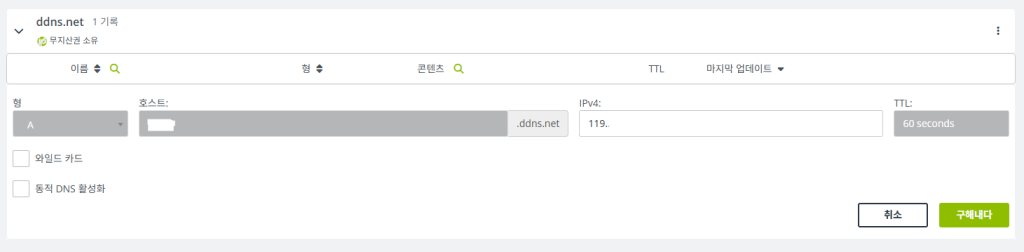
No-IP에 회원가입한 아이디, 비밀번호를 넣어주고,
호스트 이름으로 넣었던 주소를 넣고 저장하면 된다.
(iptime 공유기의 경우 외부사이트를 이용하지 않고 ddns설정에서 xxxx.iptime.org 주소형식으로 된 ddns주소를 무료로 사용할 수 있다. 간편!)
8. 외부접속 공유기 Wol 설정
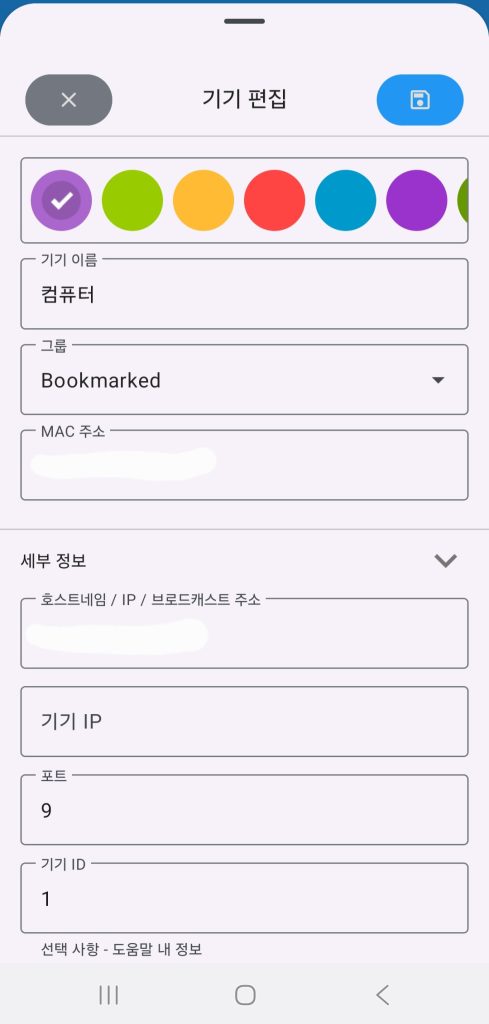
Wake On Lan 어플에서 기기 추가해서
MAC 주소에 내 컴퓨터 MAC주소를 입력하고,
(00:1A:2B:3C:4D:5E 형식)
호스트네임에 No-IP에서 만들었던 DDNS 주소
(xxxx.iptime.org 같은 주소형식)
그리고 포트번호를 넣어준다.
기기IP는 비워도 된다.
전부 다 설정하고 나면 이제 컴퓨터 본체 전원이 꺼진 상태에서 어플 버튼만 한 번 꾹 눌러주면 집 밖에서도 집 컴퓨터를 켤 수 있다!
9. 그 외 기타 설정
고급 보안이 포함된 Windows Defender 방화벽에서 방화벽 인바운드 규칙을 새로 추가해준다.
방화벽 설정을 열어줄 포트 번호를 입력하여 새 규칙을 만들어준다.


방화벽에 추가해주는 포트는 위에서 pc로 열어준 포트를 입력한다. (기본 포트번호 9번)
제어판 – 전원 단추 설정에서 “빠른 시작 켜기“를 체크 해제 한다.
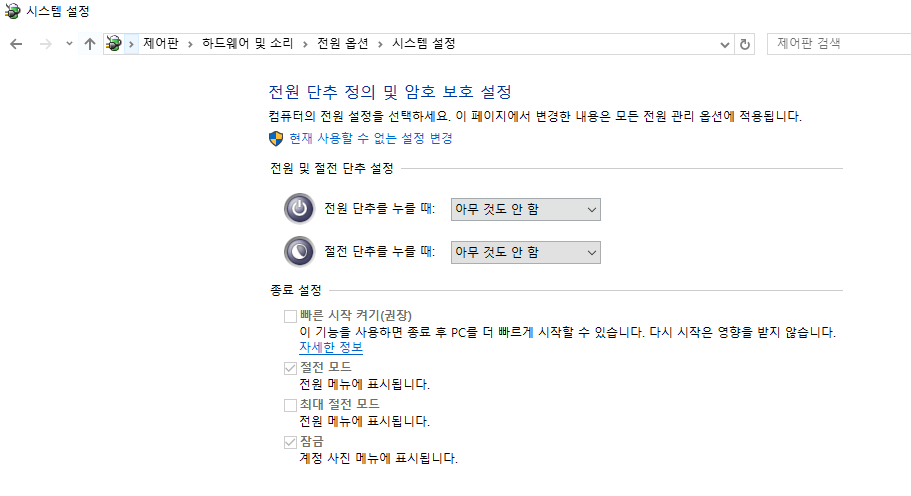
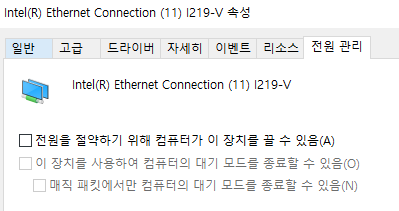
장치관리자 – 랜카드 속성 – 전원 관리에서
전원을 절약하기 위해 컴퓨터가 이 장치를 끌 수 있음 체크박스에 체크 해제 한다.
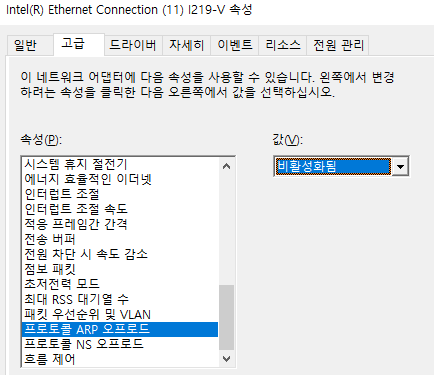
장치관리자 – 랜카드 속성 – 고급에서
프로토콜 ARP 오프로드
프로토콜 NS 오프로드
비활성화 하기 (절전기능 끄기)
컴퓨터 끄자마자 WOL기능을 사용하면 되다가 일정 시간 (1시간 이상) 지나면 안 되는 경우
ARP 테이블이 사라져서 그렇다. 공유기가 ARP 기록을 가지고 있다가 컴퓨터 전원이 꺼지면 트래픽이 없어지고 일정 시간이 지나면 ARP 캐시가 삭제된다. 그러면 공유기가 MAC 포트를 잃어버리게 되어 매직패킷 전송을 못 하니 아무리 눌러도 컴퓨터가 안 켜진다.
(iptime 공유기) 고급 설정 – 시스템 관리 – 기타 설정 – 인터넷 연결 유지 실행